Tampilkan postingan dengan label Menghias Blog. Tampilkan semua postingan

Rabu, 20 Juni 2012

1 Memasang gadget tweet terbaru di blog


Jangan Lupa Tinggalkan Komentar Kalian Ya...!!!
Widget ini adalah untuk menampilkan tweet terakhir dari postingan blog, yaa semacam update status di facebook lah. Sebetulnya widget ini bisa saja kita dapatkan di twitter namun buat sobat yang belum tau caranya dan gak mau repot silahkan memakai kode-kode dibawah ini untuk menampilkan streaming tweet di blognya. Berbeda dengan widget twitter follower box, yang memnampilkan follower, maka gadget ini menampilkan tweet terbaru dari anda dan postingan blog sobat.

memasang menambah status atau tweet twitter terakhir postingan blog


Cara menambahkan update tweet ini sebagai berikut:

1. Masuk ke blogger

2. Dasbor > Tata Letak > Tambahkan gadget > HTML/Javascript

3. Copy dan paste kode berikut ini di dalam form yang tersedia.


<div id="twitter-ticker"><div id="top-bar"><div id="twitIcon"><img src="http://julak-project.googlecode.com/files/blogbelajar2tweet1.png" width="64" height="64" alt="Twitter icon" /></div><h2 class="tut">My Tweets</h2></div><div id="tweet-container"><img id="loading" src="http://julak-project.googlecode.com/files/loadingtweetblogbelajar2.gif" width="16" height="11" alt="Loading.." /></div><div id="scroll"></div></div><style>/* CSS Document */h2.tut{/* This is the "MY TWEETS" title */    color: white;font-family: "Myriad Pro", Arial, Helvetica, sans-serif;font-size: 16px;padding: 12px 0 0 58px;text-transform: uppercase;/* The CSS3 text-shadow property */    text-shadow: 2px 1px 6px #333;}#twitter-ticker{/* Styling the ticker */    width: 300px;height: 400px;background: url(http://julak-project.googlecode.com/files/blogbelajar2.blogspot.comtweet2.png) no-repeat #f5f5f5;color: #666666;display: none;/* Rounded corners */    -moz-border-radius: 10px 10px 6px 6px;-khtml-border-radius: 6px;-webkit-border-radius: 6px;border-radius: 6px;text-align: left;}#tweet-container{/* This is where the tweets are inserted */    height: 230px;width: auto;overflow: hidden;}#twitIcon{/* Positioning the icon holder absolutely and moving it to the upper-left */    position: absolute;top: -25px;left: -10px;width: 64px;height: 64px;}#top-bar{height: 45px;background: url(http://julak-project.googlecode.com/files/blogbelajar2.blogspot.comtweet3.png) repeat-x;border-bottom: 1px solid white;position: relative;margin-bottom: 8px;/* Rounding the top part of the ticker, works only in Firefox unfortunately */    -moz-border-radius: 6px 6px 0 0;}.tweet{/* Affects the tweets */    padding: 5px;margin: 0 8px 8px;font-family: calibri;border: 1px solid #F0F0F0;background: url(http://julak-project.googlecode.com/files/blogbelajar2transparent.png);width: auto;overflow: hidden;}.tweet .avatar, .tweet .user, .tweet .time{float: left;}.tweet .time{text-transform: uppercase;font-size: 10px;color: #AAAAAA;white-space: nowrap;}.tweet .avatar img{width: 36px;height: 36px;border: 2px solid #eeeeee;margin: 0 5px 5px 0;}.tweet .txt{/* Using the text container to clear the floats */    clear: both;}.tweet .user{font-weight: bold;}a, a:visited{/* Styling the links */    color: #00BBFF;text-decoration: none;outline: none;}a:hover{text-decoration: underline;}#loading{/* The loading gif animation */    margin: 100px 95px;}.jScrollPaneContainer{position: relative;overflow: hidden;z-index: 1;}.jScrollPaneTrack{position: absolute;cursor: pointer;right: 4px;top: 0;height: 100%;background: #ddd;}.jScrollPaneDrag{position: absolute;background: #999;cursor: pointer;overflow: hidden;}.jScrollPaneDragTop{position: absolute;top: 0;left: 0;overflow: hidden;}.jScrollPaneDragBottom{position: absolute;bottom: 0;left: 0;overflow: hidden;}a.jScrollArrowUp{display: block;position: absolute;z-index: 1;top: 0;right: 0;text-indent: -2000px;overflow: hidden;/*background-color: #666;*/    height: 9px;}a.jScrollArrowUp:hover{/*background-color: #f60;*/}a.jScrollArrowDown{display: block;position: absolute;z-index: 1;bottom: 0;right: 0;text-indent: -2000px;overflow: hidden;/*background-color: #666;*/    height: 9px;}a.jScrollArrowDown:hover{/*background-color: #f60;*/}a.jScrollActiveArrowButton, a.jScrollActiveArrowButton:hover{/*background-color: #f00;*/}</style><script type="text/javascript" src="http://ajax.googleapis.com/ajax/libs/jquery/1.5.2/jquery.min.js"></script><script type="text/javascript" src="http://julak-project.googlecode.com/files/blogbelajar2tw%20.js"></script><script type="text/javascript" src="http://julak-project.googlecode.com/files/blogbelajar2twittertick2%20.js"></script><script type="text/javascript" src="http://julak-project.googlecode.com/files/blogbelajar2twitterticker3%20.js"></script><script type="text/javascript">var tweetUsers=['blogjulak'];</script>

Silakan ganti username akun twitter blogjulak dengan username twitter Anda sendiri
Yang mau lihat live demonya di sini

Monggo yang pengen coba...
Ada juga widget twitter follower box looh...

Jumat, 15 Juni 2012

0 Gadget Ramalan Cinta Buat Remaja


Jangan Lupa Tinggalkan Komentar Kalian Ya...!!!
Halo apa kabar sobat blogger, Julak sourie punya koleksi gadget terbaru neeh. Siapa tau ada yang mau pake. Namanya Gadget Ramalan Cinta si Cupid, hehehe... Ada yang coba ngeramal hubungan cintanya dengan seseorang, atau pacar sekarang, atau selingkuhan (ups gak boleh yaa) Gak perlu ke dukun atau Deddy Corbuzier, cukup di sini aje. 

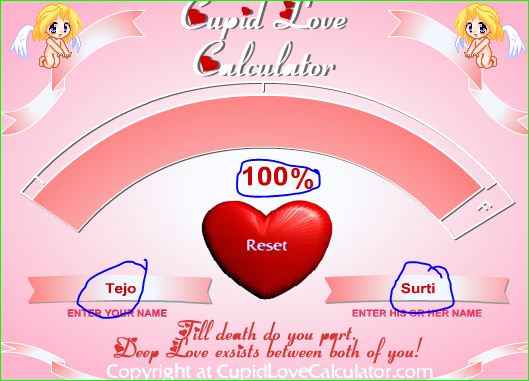
Oke silakan masukkan nama kamu dan pasangan kamu di form yang tersedia. Disini bisa saya kasih contoh adalah ramalan percintaan antara Surti Versus Tejo, xixixi... 100% looh cinta mereka. 

gadget ramalan cinta online siap pakai


Ini gadget ramalan cinta tampilan yang kedua


Cara pakainya masukkan aja nama kamu dan pasangan kamu lalu klik Calculate.


Atau sobat mau pasang di blog sobat bisa juga, berikut kodenya;

<div align="center">
<embed height="300" rel="nofollow" src="http://www.swfstore.co.uk/uploads/acbd44e841/lovemeter.swf" width="300"></embed></div>

Ini gadget ramalan cinta tampilan yang kedua

<div align="center">
<embed height="400" rel="nofollow" src="http://www.swfstore.co.uk/uploads/acbd44e841/cupidslovecalculator.swf" width="500"></embed></div>

Silakan atur tinggi dan lebar widget nya sendiri yaa...
Lihat kode yang berwarna merah height untuk ukuran tinggi dan width untuk lebar gadget.

Cara Pasangnya bisa di samping cukup masuk dasbor Tata letak > Tambahkan gadget > Html / javascript

Trus masukkin deh tuh kode.

Kalo mau pasang di postingan atau laman statis jangan lupa masuk ke menu HTML editor

Kamis, 14 Juni 2012

0 Cara Mengatur dashboard / setelan blogger tampilan baru


Jangan Lupa Tinggalkan Komentar Kalian Ya...!!!
Seberapa penting setelan dashboard blogger. Jawabnya sangat penting, karena dari sinilah dasar-dasar SEO blog diawali. Kita bisa mengatur berbagai fitur yang disediakan oleh blogger dengan cara yang cukup mudah, walau ada juga fitur-fitur yang juga berisiko jika kita tidak mengetahuinya.

Dalam tutorial kali ini, saya akan memberikan contoh cara pengaturan dashboard dengan tampilan baru. Mengapa tampilan baru? Banyak kelebihan dasbor terbaru jika dibandingkan dengan tampilan lama. Terutama dalam hal optimasi search engine.

Nah bagaimana cara pengaturan dashboard blogger versi terbaru? Mari kita simak sama-sama. 


cara mengatur atau setting dasbor blogger new interface tampilan baru
Dasbor blogger terdiri dari beberapa tab, yaitu;

1. Ikhtisar

Dalam menu ini terdapat statistik, jumlah komentar, jumlah pageviews terbaru, jumlah post dan jumlah follower serta berita terupdate dari Blogger Buzz. 

2. Menu Post

Di sini ditampilkan seluruh post baik yang sedang dalam proses (draft), Terjadwal maupun yang sudah diposting. Disini juga kita bisa mengedit posting artikel yang sudah pernah dipublikasikan. Kita juga bisa mengatur jumlah post yang ingin ditampilkan perhalaman, 10, 25, 50, 100. Kita juga bisa memilih per label / kategori tertentu yang ingin di tampilkan serta menghapus halaman yang sudah dibuat. 

3. Menu Laman

Pada menu ini bisa dilihat seluruh halaman yang telah dibuat. Untuk pengaturan dan cara membuat laman silakan buka Cara membuat laman statis di blogspot.

4. Menu Komentar

Disini bisa kita lihat seluruh komentar baik yang sudah diterbitkan, kategori komentar spam maupun yang dalam proses moderasi.

5. Tab statistik

Pada tab ini bisa dilihat statistik kunjungan terbaru, perharian, mingguan, bulanan maupun secara keseluruhan dari awal dibuatnya blog. Ada juga fitur sumber lalulintas asal kunjungan. Untuk tab pemirsa adalah negara asal pengunjung.

6. Earning Tabs / Penghasilan

Earning tab berfungsi sebagai alat pendaftaran google adsense. Earning tab hanya muncul jika bahasa di atur ke dalam bahasa Inggris (untuk blog lama). Silakan buka artikel Cara memunculkan earning tab di dasbor blog berbahasa Indonesia

7. Tata Letak 

Fitur ini berfungsi untuk mengatur letak gadget-gadget yang berada di sidebar, footer, maupun di bawah posting blog. Silakan geser / drag gadgetnya dengan cara Mengklik Gadget > Tahan > Geser ke tempat yang diinginkan. Selain itu juga untuk menghapus gadget-gadget yang telah digunakan.

8. Template

Tab ini berguna untuk mengganti template blog hasil unduhan, memback up / download template, dan mengubah ukuran halaman post, sidebar, menambah elemen gadget khususnya untuk template default blogspot. serta pengaturan untuk tampilan seluler, mobile.

9. Setelan.

Nah Ini yang utama. Ada beberapa fitur di dasbor tampilan baru yang tidak terdapat di dasbor tampilan lama. Yuk kita simak sama-sama.


tips menyetel atau mengatur blogger dashboard new interfaceA. Setelan Dasar


1. Untuk setelan dasar bisa di atur sebagai berikut;


  • Judul adalah berfungsi untuk mengubah nama blog, misalnya punya saya ini Belajar Ngeblog, silakan klik link edit, lalu masukkan nama blog sobat klik simpan perubahan. Jangan terlalu sering ganti nama, malahan kalau bisa jangan diganti sejak pertama kali dibuat. Kalaupun mau ganti adalah saat pertama bikin blog yaitu baru beberapa artikel dibuat.
  • Deskripsi, boleh dikosongkan, kalaupun mau diisi, samakan dengan meta tag deskripsi blog (lihat di setelan preferensi penelusuran) 
  • Privasi adalah untuk mengatur apakah blog boleh diakses search engine google atau tidak, silakan pilih Ya pada kedua item.

2. Penerbitan


  • Menu ini adalah untuk mengganti URL blog, misalnya punya saya adalah blogbelajar2.blogspot.com. Saran saya JANGAN PERNAH DIGANTI URL blog Anda.
  • Selain itu juga untuk mengubah arah penerbitan post, jika suatu saat Anda ingin membeli domain, misalnya .com , .net . web.id , .info dll.

3. Izin


  • Penulis blog Untuk mengatur siapa saja yang boleh membuat tulisan atau artikel di blog Anda. Jika mau silakan klik Tambahkan Penulis, Masukkan email Google teman yang diundang untuk menulis di blog kita.
  • Pembaca blog pilih Siapapun.

B. Setelan Pos dan Komentar


  • Post ; silakan atur berapa jumlah postingan di halaman utama / homepage blog. Pilih Posting.
  • Tampilkan gambar dengan lightbox pilih Ya
  • Bagikan ke Google Plus pilih Ya (jika akun blogger anda sudah terintegrasi denga akun google plus)

C. Setting Bahasa dan Pemformatan


  • Setelan bahasa jika ingin menampilkan earning tab silakan pilih Inggris - english
  • Aktifkan transliterasi pilih dinonaktifkan
  • Format silakan atur waktu dimana anda tinggal, ini cukup mudah.

D. Pengaturan preferensi penelusuran


Kesalahan dan pengalihan

  • Pesan Khusus untuk Laman Tidak Ditemukan klik Edit > masukkan kata-kata yang dikehendaki

  • Pengalihan Khusus; untuk mengatur pengalihan halaman ke halaman lain (redirect) di pencarian google

  • Untuk perayapan dan pengindeksan (crawl and indexing) biarkan gak perlu diedit kecuali anda punya keahlian alias sudah master. hehehe


E. Setelan Lainnya


Alat Blog

  • Impor blog adalah fitur untuk memasukkan entri / posting blog dan komentar dalam format .xml. Saya sendiri kurang begitu paham  cara kerja fitur ini. 

  • Ekspor blog adalah alat untuk mendownload seluruh isi blog, dengan tujuan untuk memindahkan isi blog ke blog layanan lain, misalnya wordpress dan untuk disimpan di hard disk komputer saja.


Umpan situs

  • bolehkan umpan blog pilh Penuh

  • Posting URL pengubahan arah feed di isi jika sudah membuat akun di feedburner.com

  • Aktifkan tautan lampiran bisa Ya boleh juga tidak


Konten Dewasa

  • Pilih Ya jika blog Anda memuat konten dewasa, pilih tidak jika tidak ada konten berbau gituan, hehehe


Google Analytics


Panjang juga yaa... nah mudahan artikel cara pengaturan dasbor blogger ini bisa membantu saudara blogger mania di mana saja Anda berada.


Senin, 11 Juni 2012

0 Memasang Gadget Jam Flash Unik di Blog


Jangan Lupa Tinggalkan Komentar Kalian Ya...!!!
Hallo Guys.... Apa kabar neeh. Ane punya koleksi jam digital kereen looh untuk blog kalian ada yang mau gak yaa? Neeh berikut tampilannya. Banyak looh... Tapi ini berformat flash jadi jam nya jangan dipasang banyak-banyak yaa entar loading blog jadi berat...

1. Jam dan kalender


Kodenya ini:

<object><param name="movie" value="http://flash-clocks.com/free-flash-clocks-for-websites/free-flash-clock-1.swf"> <embed src="http://flash-clocks.com/free-flash-clocks-for-websites/free-flash-clock-1.swf" width="150" height="250" wmode="transparent"></object>

2. Jam silver berputar


Kodenya html nya;
<object><param name="movie" value="http://flash-clocks.com/free-flash-clocks-for-websites/free-flash-clock-11.swf"><embed src="http://flash-clocks.com/free-flash-clocks-for-websites/free-flash-clock-11.swf" width="150" height="150" wmode="transparent"> </embed></object>

3. Jam Analog plus digital


<object><param name="movie" value="http://flash-clocks.com/free-flash-clocks-for-websites/free-flash-clock-28.swf"><embed src="http://flash-clocks.com/free-flash-clocks-for-websites/free-flash-clock-28.swf" width="150" height="150" wmode="transparent"> </embed></object> 


4. Clicking Digital Clock


Yang ini bisa bunyi lhoo kalo di klik


<object><param name="movie" value="http://flash-clocks.com/free-flash-clocks-for-websites/free-flash-clock-33.swf"><embed src="http://flash-clocks.com/free-flash-clocks-for-websites/free-flash-clock-33.swf" width="150" height="150" wmode="transparent"> </embed></object>


5. Beautiful Analog Clock with Black outline


<object><param name="movie" value="http://flash-clocks.com/free-flash-clocks-for-websites/free-flash-clock-24.swf"><embed src="http://flash-clocks.com/free-flash-clocks-for-websites/free-flash-clock-24.swf" width="150" height="150" wmode="transparent"> </embed></object>

6. Wooden Clock Light Brown Outline


<object><param name="movie" value="http://flash-clocks.com/free-flash-clocks-for-websites/free-flash-clock-15.swf"><embed src="http://flash-clocks.com/free-flash-clocks-for-websites/free-flash-clock-15.swf" width="150" height="150" wmode="transparent"> </embed></object>

Cara memasangnya;

Masuk akun blogger
Dasbor > Tata Letak > Tambahkan Gadget > Pilih HTML/Javascript

Silakan copy masukkan kode di dalam blockquote dalam kotak kuning di atas, lalau paste di form add gadget tadi. Kalo mau meletakkan gadgetnya tepat ditengah silakan tambahkan kode
<div align="center"> ........ </div>

contohnya;

<div align="center">
<object><param name="movie" value="http://flash-clocks.com/free-flash-clocks-for-websites/free-flash-clock-15.swf"><embed src="http://flash-clocks.com/free-flash-clocks-for-websites/free-flash-clock-15.swf" width="150" height="150" wmode="transparent"> </embed></object> 
</div>

Kalo ada yang belum tau cara menambah gadget silakan buka halaman Cara Menambah Gadget di Blogger
Bagaimana sobat suka? Silahkan pilih salah satu deech. Happy Blogging !

Minggu, 03 Juni 2012

0 Membuat Widget Back to Top di Sisi Blog


Jangan Lupa Tinggalkan Komentar Kalian Ya...!!!
Memasang widget "back to top" atau "kembali ke atas" di samping blog.

menambahkan widget back to top ke blog

Sobat tentu pernah melihat sebuah blog yang terlalu memanjang ke bawah, ya mungkin karena banyaknya komentar di blog atau artikel yang lumayan panjang sehingga pengunjung disulitkan alias perlu memutar scroll mouse ataupun tombol gulir yang ada di sisi kanan. Nah, untuk membantu navigasi pengunjung blog, tidak ada salahnya jika kita memasang widget "back to top' ini. Yup, dengan mengklik tombol back to top tadi maka secara otomatis tampilan layar akan segera menuju ke bagian atas. sehingga tidak perlu repot lagi memutar scroll mousenya.

Lihat LIVE demonya klik di sini.

Bagaimana cara menambahkan widget back to top ini?
Sebelumnya pastikan sobat back up / download dulu template blog kita

1. Masuk ke akun blogger > Dasbor > Template > Edit HTML > Lanjutkan> centang expand template widget.

2. Cari kode ]]></b:skin>, masukkan kode di bawah ini, tepat di atas atau sebelum kode </skin> tadi

#backtotop {
padding:5px;
position:fixed;
bottom:10px;right:10px;
cursor:pointer;
}

 3. Kemudian cari kode </body> masukkan kode berikut </body>

<a href="#" id="backtotop"><img alt="back to top" src="http://julak-project.googlecode.com/files/back%20to%20top.png" /></a>

4. Langkah ke empat, ialah mencari kode </head>

5. Masukkan kode javascript back to top di bawah ini sebelum kode </head> tadi
<script src='http://ajax.googleapis.com/ajax/libs/jquery/1.3/jquery.min.js'
type='text/javascript'></script>
<script language="javascript">
$(window).ready(function(){
$('#backtotop').click(function(e){
e.preventDefault();
$('html, body').animate({scrollTop:0}, 'slow');
});
});
</script>

 6. Klik pratinjau, jika tidak ada error, simpan template. Dan back to top pun sudah muncul di blog sobat.


Pengaturan:

  • Lihat kode CSS bottom:10px;right:10px; pada langkah nomor 2, itu adalah pengaturan posisi tombol back to top, bottom:10px artinya ukuran tinggi tombol / gambar back to top dari bawah, silahkan sobat atur mau ditinggikan atau diturunkan, semakin besar angka px (pixel) maka semakin tinggi posisinya dari bawah. 
  • Sedangkan right:10px adalah posisi tombol di sebelah kanan blog dari samping. Silakan sobat ganti jika kekiri tinggal ubah right menjadi left.
  • http://julak-project.googlecode.com/files/back%20to%20top.png adalah url tempat menyimpan image gambar "kembali ke atas" tadi, saya sarankan, jika ingin menggunakan widget ini, silakan hosting sendiri di googlecode, siapa tahu nanti terhapus. silakan lihat artikel Cara Menyimpan Javascript dan Image di Google Code.
  • Lihat kode warna merah langkah 5, jika sudah ada di template blog sobat, jangan dimasukkan lagi kode itu, takut terjadi bentrok kode javascript sehingga widget tidak berfungsi.
Bagaimana.. jadi nggak widget back to top nya ...?


Sabtu, 02 Juni 2012

0 Kumpulan Kode Javascript Untuk Perkakas Nge Blog


Jangan Lupa Tinggalkan Komentar Kalian Ya...!!!
Kumpulan kode-kode javascript dan php berikut ini akan saya bagikan gratis buat sobat-sobat blogger yang siapa tau ingin memasang perkakas ngeblog atau biasa disebut dalam bahasa ngetopnya "blogging Tools". Seberapa penting blogging tools untuk sebuah blog. Tergantung. Jika sobat suka mengutak-atik warna background template, tentu color code generator tidak bisa dilepaskan dari blog. 

Buat sobat yang blognya berisi tentang tutorial blogging saya kira wajib untuk memasang tool-tool berikut ini di blognya agar pengunjung lebih tertarik mengunjungi blog sobat. Tak terkecuali dengan blog-blog bertema lain.

Ada beberapa kode yang akan saya bagikan antara lain color code generator, kode untuk membuat backlink otomatis (backlink generator), CSS compressor code, indexed page checker, tools kode javascript untuk submit blog secara otomatis ke puluhan search engine, facebook finder ID tools, kode tools untuk submit sitemap dan kode untuk mengecek posisi pagerank google.
Kode-kode tersebut akan saya bagi ke dalam 2 bagian. Dan posting ini adalah bagian pertamanya.


A. Kode Javascript Untuk Kode Warna (Hex Color code  generator)


Color code generator di bawah adalah berekstensi swf alias flash, karena itu saya sarankan pasang di posting blog atau halaman statis
<object classid="clsid:D27CDB6E-AE6D-11cf-96B8-444553540000" codebase="http://download.macromedia.com/pub/shockwave/cabs/flash/swflash.cab" height="430" width="400">
<param name="movie" value="http://e-infotainment.com/applications/color-code-
generator/v1/trixcgv1.swf" />

<param name="quality" value="high" />

<param name="bgcolor" value="#cccccc" />

<embed src="http://e-infotainment.com/applications/color-code-generator/v1/trixcgv1.swf"
quality="high" bgcolor="#cccccc"
width="400"
height="430"
name="flash" align="middle" play="true" loop="false" quality="high" type="application/x-shockwave-flash" pluginspage="http://www.macromedia.com/go/getflashplayer">
</embed>
</object><br />
<br />
<br />
<span class="Apple-style-span" style="color: black; font-family: arial,sans-serif; font-size: 10px;"><a href="http://blogbelajar2.blogspot.com/2012/03/source-code-color-code-generator.html" target="_blank">Thanks</a></span></div>

Tampilannya seperti gambar di bawah ini

color code generator hexadecimal


B. Kode php untuk  mengecek jumlah halaman yang terindeks google (indexed page checker)


<form action="http://www.seocompany.ca/tool/indexed-pages.php" method="post">
<textarea cols="50" name="urls" rows="10"></textarea>
<input name="submit" type="submit" value="Check Sekarang!" /> </form>

 C. Kode untuk submit / mendaftar blog ke puluhan search engine


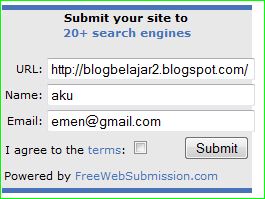
<script src="http://www.freewebsubmission.com/cgi-bin/js-form.cgi" type="text/javascript"></script>

kode javascript untuk tools untuk mendaftarkan blog ke search engine


 D. One click sitemap submitter code.


Yaitu tools untuk submit sitemap otomatis ke beberapa search engine sekaligus. berikut kodenya

<script src="http://www.mypagerank.net/services/sn/servicesn_js.php">

kode php javascript submit sitemap


Bersambung ke Koleksi kode javascript untuk Blogging Tools Bagian 2.

Jumat, 18 Mei 2012

0 Cara Membuat Spoiler di Postingan Blog


Jangan Lupa Tinggalkan Komentar Kalian Ya...!!!
Spoiler adalah sebuah fitur dalam blog   fungsi utamanya adalah menyembunyikan teks, kode, kalimat atau gambar. Fungsi nya mirip dengan text area yaitu menghemat halaman posting agar tidak terlalu memanjang ke bawah. Saya yakin sobat sudah sering melihat di forum-forum bentuk sebuah spoiler, yaitu jika kita mengklik misalnya "show" atau "hide" atau "close" maka kita bisa melihat gambar / tulisan yang tersembunyi namun bisa dimunculkan.

Spoiler sering kali  dipasang pada sebuah halaman posting, namun ada juga yang memasukkan nya ke dalam sidebar atau footer untuk menyembunyikan widget tertentu. Pada tutorial ini kita akan ikuti cara membuat spoiler dengan isi tulisan dan spoiler dengan isi gambar di posting blogspot.

A. Membuat spoiler dengan isi teks


Klik Show Untuk Membuka Spoiler
Membuat spoiler di blog sangat mudah Inilah kode untuk membuat spoiler dengan teks

Berikut kode spoiler di atas:

<div style="margin-bottom: 2px;">Klik Show Untuk Membuka Spoiler
<div style="margin-top: 5px; text-align: center;"><input value="Show" style="margin-top: 5px; width: 60px; font-size: 10px;" onclick="if (this.parentNode.parentNode.getElementsByTagName('div')[1].getElementsByTagName('div')[0].style.display != '') { this.parentNode.parentNode.getElementsByTagName('div')[1].getElementsByTagName('div')[0].style.display = ''; this.innerText = ''; this.value = 'Hide'; } else { this.parentNode.parentNode.getElementsByTagName('div')[1].getElementsByTagName('div')[0].style.display = 'none'; this.innerText = ''; this.value = 'Show'; }" type="button"> </div>
<div style="border: 1px inset ; margin: 0px; padding: 6px;"><div style="display: none;">Memasang spoiler di blog sangat mudah  Inilah kode untuk membuat spoiler dengan teks </div></div></div>

Keterangan;
  • Klik show untuk membuka bla bla bla bisa sobat ganti termasuk Show
  • Sedangkan kode berwarna biru adalah isi dari spoiler dengan teks. 

 B. Memasang spoiler dengan isi image atau gambar


    Spoiler :
    Post spoiler
    Kode spoiler untuk isi gambar di atas;

    <div style="margin: 5px 20px 20px;"><div class="smallfont" style="margin-bottom: 2px;">
    <b>Spoiler</b> : <input onclick="if (this.parentNode.parentNode.getElementsByTagName('div')[1].getElementsByTagName('div')[0].style.display != '') { this.parentNode.parentNode.getElementsByTagName('div')[1].getElementsByTagName('div')[0].style.display = ''; this.innerText = ''; this.value = 'Close'; } else { this.parentNode.parentNode.getElementsByTagName('div')[1].getElementsByTagName('div')[0].style.display = 'none'; this.innerText = ''; this.value = 'Open'; }" style="font-size: 11px; margin: 0px; padding: 0px; width: 55px;" type="button" value="Open" /></div>
    <div class="alt2" style="border: 1px inset; margin: 0px; padding: 6px; text-align: left;">
    <div style="display: none;">
    <img src="http://julak-project.googlecode.com/files/photos.png" border="0" alt="Post spoiler">
    </div>
    </div>
    </div> 
    Perhatikan cara memasang kode url gambar dengan teks warna biru. Ganti
    http://julak-project.googlecode.com/files/photos.png dengan alamat gambar sobat sendiri yang sudah dihost misalnya milik saya ini di google code.
    Bagaimana cara memasangnya di posting blog? Saat menulis artikel masuk ke menu  HTML bukan compose (lihat kiri atas) kemudian masukkan kode-kode diatas.

    Nah bagaimana Sobat blogger. Ternyata cukup mudah bukan membuat spoiler di postingan blog. Silakan dicoba.

    Sabtu, 12 Mei 2012

    0 Memasang Widget Mode Energy Saver untuk Blog


    Jangan Lupa Tinggalkan Komentar Kalian Ya...!!!
    Energy Saver Mode alias mode hemat energi adalah sebuah widget tambahan hiasan blog berupa tampilan hemat energi pada layar komputer jika online melebihi batas waktu yang telah ditentukan dan tidak ada pergerakan kursor maupun keyboard komputer. Buat sobat blogger yang ingin baterai laptopnya awet maupun listriknya hemat, bisa memasangnya di blog sobat.

    widget energy saver mode


    Oke langsung saja kita ikuti tutorial cara membuat mode energy saver di blog.

    Sebelum sobat mulai ini ada baiknya memback up template dulu.

    1. Masuk ke akun blogger Dasbor>Template>Edit HTML> centang expand template widget

    2. Cari kode </head>

    3. Tepat di atas kode tadi masukkan kode berikut.

    <script language="javascript" type="text/javascript" src="http://www.onlineleaf.com/savetheenvironment.js"></script>
       Lalu simpan template

    4.  Masuk ke Tata Letak > Tambahkan Gadget > pilih HTML Javascript, lalu Masukkan kode berikut.

    <script language="javascript" type="text/javascript" src="http://www.onlineleaf.com/savetheenvironment.js?time=120"></script>
        Simpan, Simpan Perubahan

    Catatan;
    1. Tutorial ini menggunakan tampilan dasbor blogger terbaru.
    2. time=120 adalah waktu untuk mencapai mode hemat energi tadi, terhitung mulai kita membuka blog, sobat bisa mengaturnya 120 berarti sama dengan 120 detik (2 menit)
    3. Jika gagal atau tidak berfungsi silakan tambahkan kode di bawah ini tepat di bawah kode no. 3, yang mungkin bisa terjadi akibat konflik kode jquery. (Opsional)
    <script>jQuery.noConflict();</script>
    Mode energy saver sudah terpasang, silakan sobat lihat demonya di sini, tunggu selama 20 detik, karena saya atur selama 20 detik. Selamat mencoba.
    1. Good Girl
    2. D'MASIF -sudah perih ini
    3. Haney Bunny Sweety-G-String.mp3
    4. ARMADA-Mau Dibawa Kemana.mp3
    5. Ayang Ayangku.mp3
    6. Tak Semestinya Kita Berpisah (TSKB).mp3
    7. When The Children Cry - White Lion.mp3
    Info

    Catatan HUGGENG|CYBER

    SELAMAT DATANG DI BLOG SAYA :), MAAF KALO DI BLOG INI ISI DARI KONTEN KURANG MENARIK< TETAPI SAYA AKAN MEMBUAT PARA PENGUNJUNG SENANG DI BLOG INI

    Sekilas Tentang Admin

    Saya Buakanlah Profesional Pembuat Blog Atau Web, Saya Masih Butuh Belajar, Dari Rekan2 Bloger. INFO:
    BLOG ANAK INDONESIA UNTUK ANDA SEMUA

    Follow

    Follow HUGGENG|CYBER

    Nikmati Layanan TV Online Gratis di HUGGENG|CYBER *